 QuestVoice
Une vraie voix, pas un robot
Les quêtes sont lues par une voix IA de très haute qualité : intonation naturelle, émotion, rythme. Rien à voir avec la synthèse vocale de Windows.
Vos quêtes, enfin racontées
QuestVoice est un logiciel gratuit pour Windows qui lit chaque quête à voix haute avec une voix IA expressive, et non une voix de synthèse robotique. Chaque personnage a sa voix, un narrateur raconte les passages d'ambiance, et une fenêtre affiche le portrait de celui qui parle avec des sous-titres synchronisés : tu profites enfin de l'histoire au lieu de la survoler. Compatible avec World of Warcraft Forever, Classic Era et Burning Crusade Anniversary (pas avec Retail).
Versions du jeu disponibles
Tout ce qu'il faut pour écouter l'histoire de WoW, sans rien changer à ta façon de jouer.
Les quêtes sont lues par une voix IA de très haute qualité : intonation naturelle, émotion, rythme. Rien à voir avec la synthèse vocale de Windows.
Des voix masculines et féminines, choisies selon le personnage qui te parle, avec des variantes selon sa race (elfes, nains, orcs…).
Les passages décrits entre chevrons, comme les gestes et les attitudes, sont racontés par un narrateur plutôt que par le personnage lui-même.
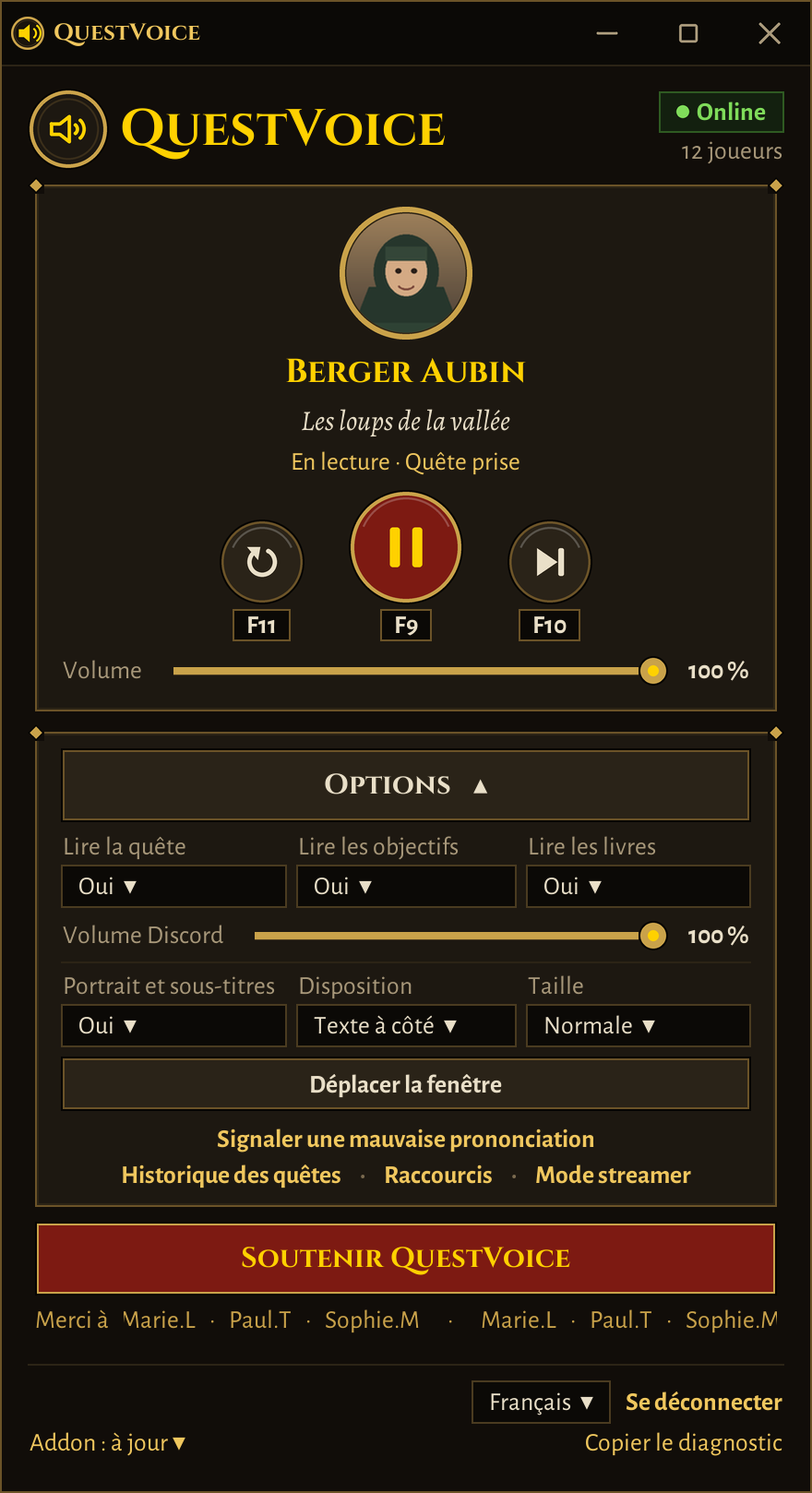
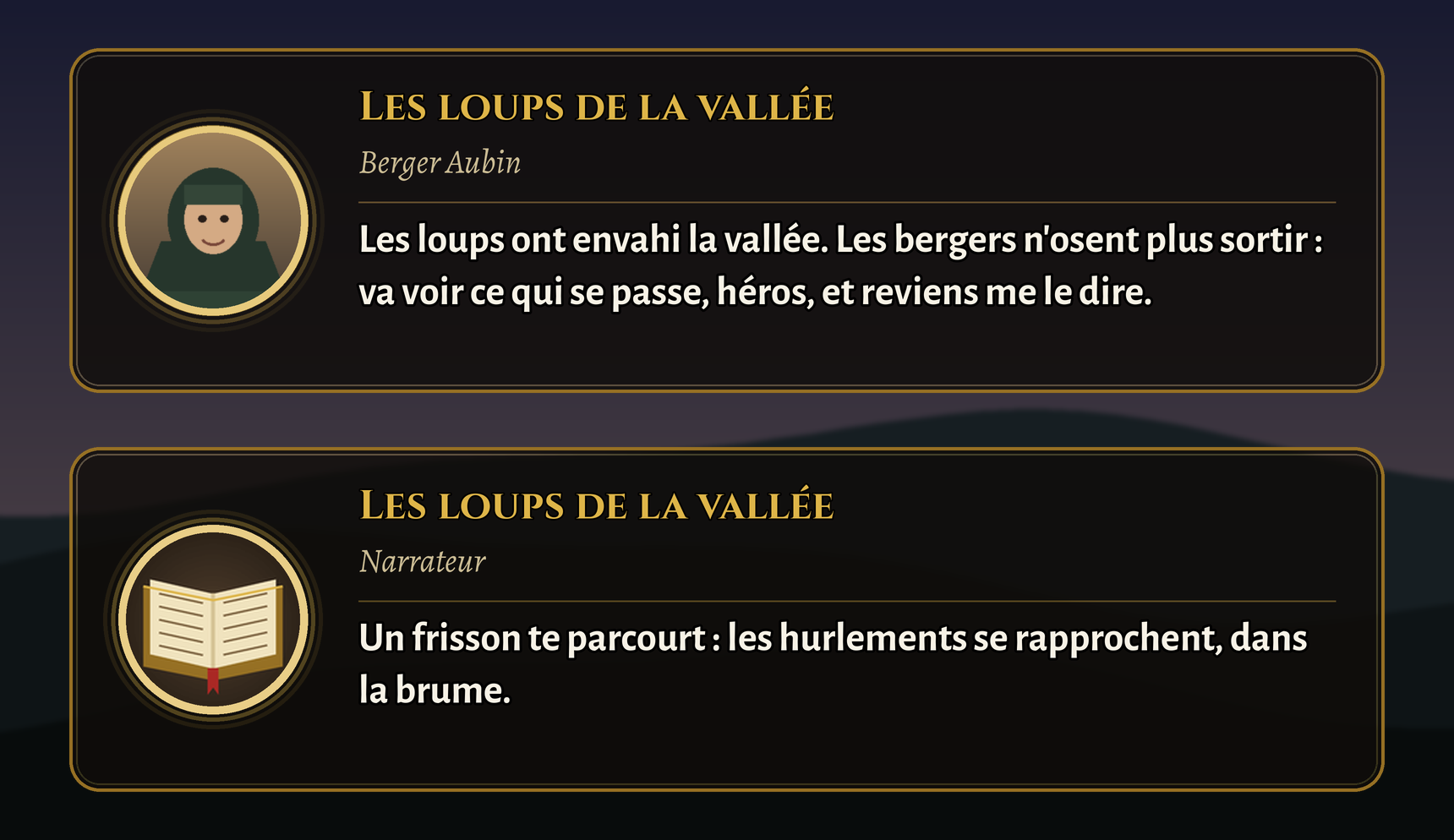
Pendant la lecture, une fenêtre s'affiche par-dessus le jeu : le portrait du personnage qui parle, le nom de la quête et des sous-titres phrase par phrase, synchronisés avec la voix. Le narrateur a son propre portrait.
Trois raccourcis clavier réglables (F9, F10, F11 par défaut) pour mettre en pause, arrêter ou relancer sans quitter le jeu, un curseur de volume et une option pour baisser ou couper Discord pendant la lecture. Tu peux même fermer la fenêtre de quête et partir à l'aventure : la voix termine sa lecture.
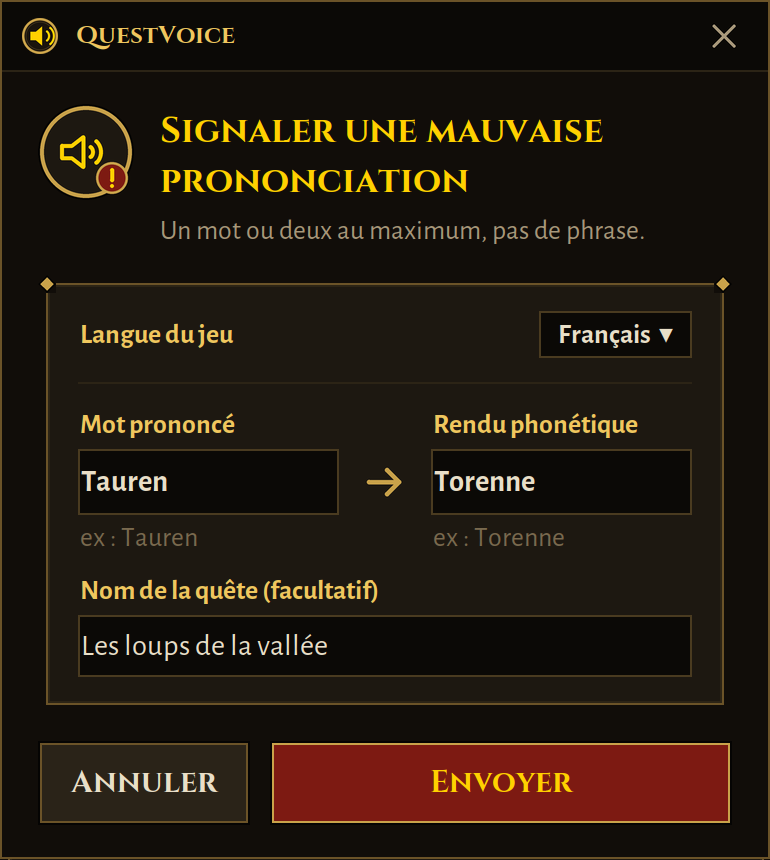
Un nom mal prononcé ? Le bouton « Signaler une mauvaise prononciation » envoie la correction : elle est ensuite prise en compte.
Les livres, lettres, parchemins, plaques et panneaux que tu lis en jeu sont rangés sur des étagères, par région et par zone. Ouvre-la d'un clic sur son icône, par-dessus le jeu, et laisse la voix te relire n'importe quel écrit.
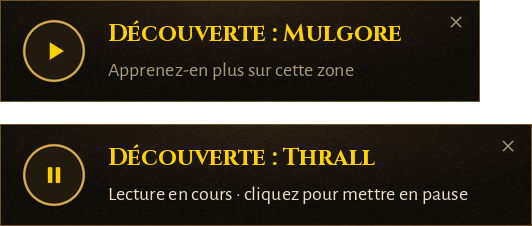
En découvrant une région, une capitale ou un personnage emblématique, un bandeau te propose son histoire, racontée en quelques minutes. Chaque récit rejoint ta bibliothèque, pour le réécouter quand tu veux.
Réduis la bibliothèque en petit lecteur : la voix continue pendant que tu pêches ou voyages, en lecture continue ou au hasard, et se met en pause toute seule quand tu prends une quête.
Le logiciel installe l'addon dans ton dossier WoW et le met à jour à chaque nouvelle version : plus aucune copie à faire à la main. Si les réglages d'image du jeu gênent la lecture, une commande les remet en place.
Quand une nouvelle version sort, le logiciel te le dit au démarrage et se met à jour en un clic, avec l'addon qui l'accompagne.
QuestVoice ne modifie pas le jeu, ne lit pas sa mémoire et n'envoie aucune touche. Il fonctionne avec un petit addon, en toute discrétion.
Une fenêtre s'affiche par-dessus le jeu pendant la lecture, sans gêner tes clics : tu écoutes et tu suis chaque phrase.
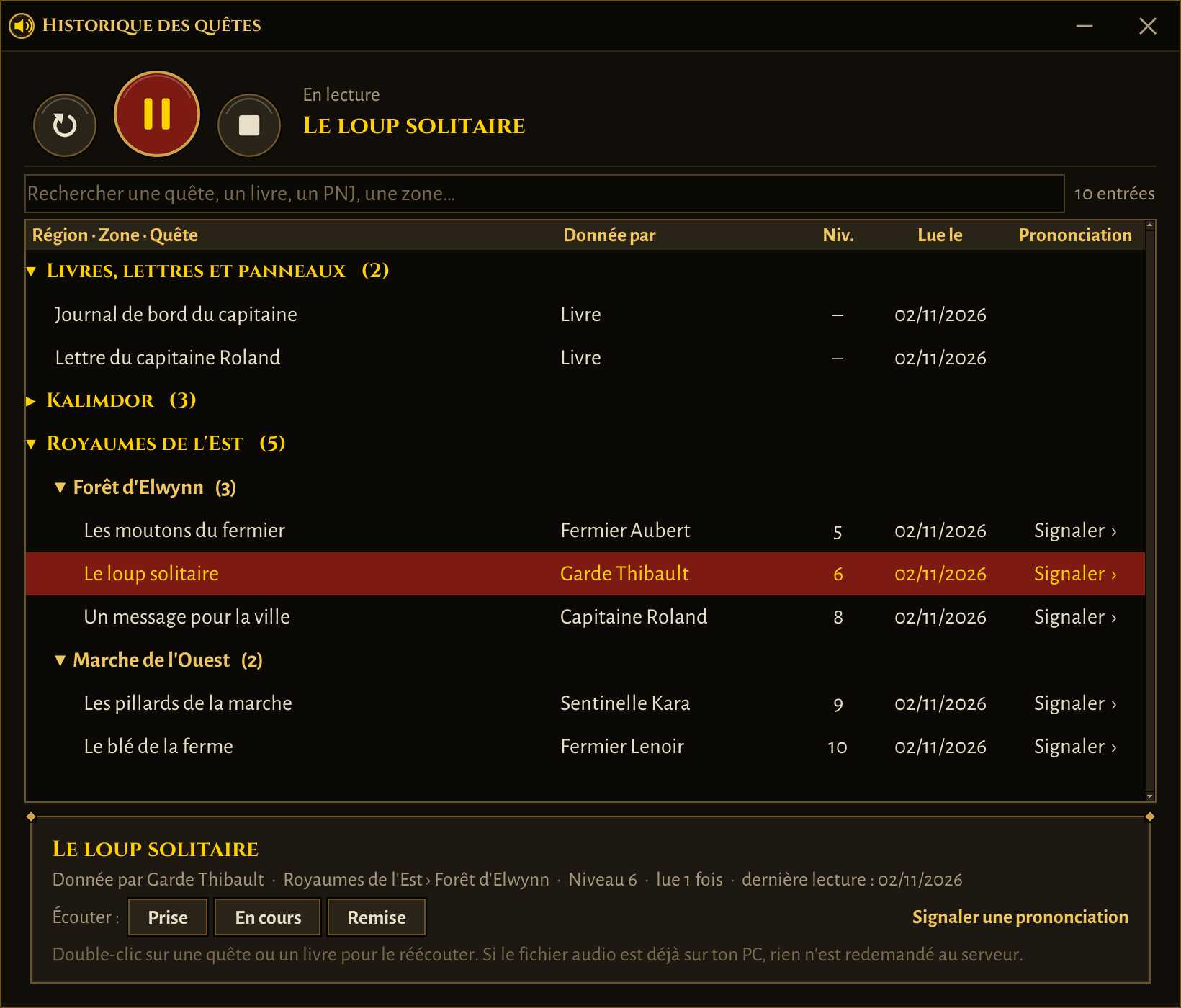
Chaque quête lue est rangée dans un historique, par région et par zone. Un double-clic et la voix la relit.
Chaque livre, lettre, parchemin, plaque ou panneau que tu lis est rangé sur des étagères, par région et par zone. Une icône discrète ouvre la bibliothèque sans quitter WoW : tu restes dans le jeu, le clavier aussi.
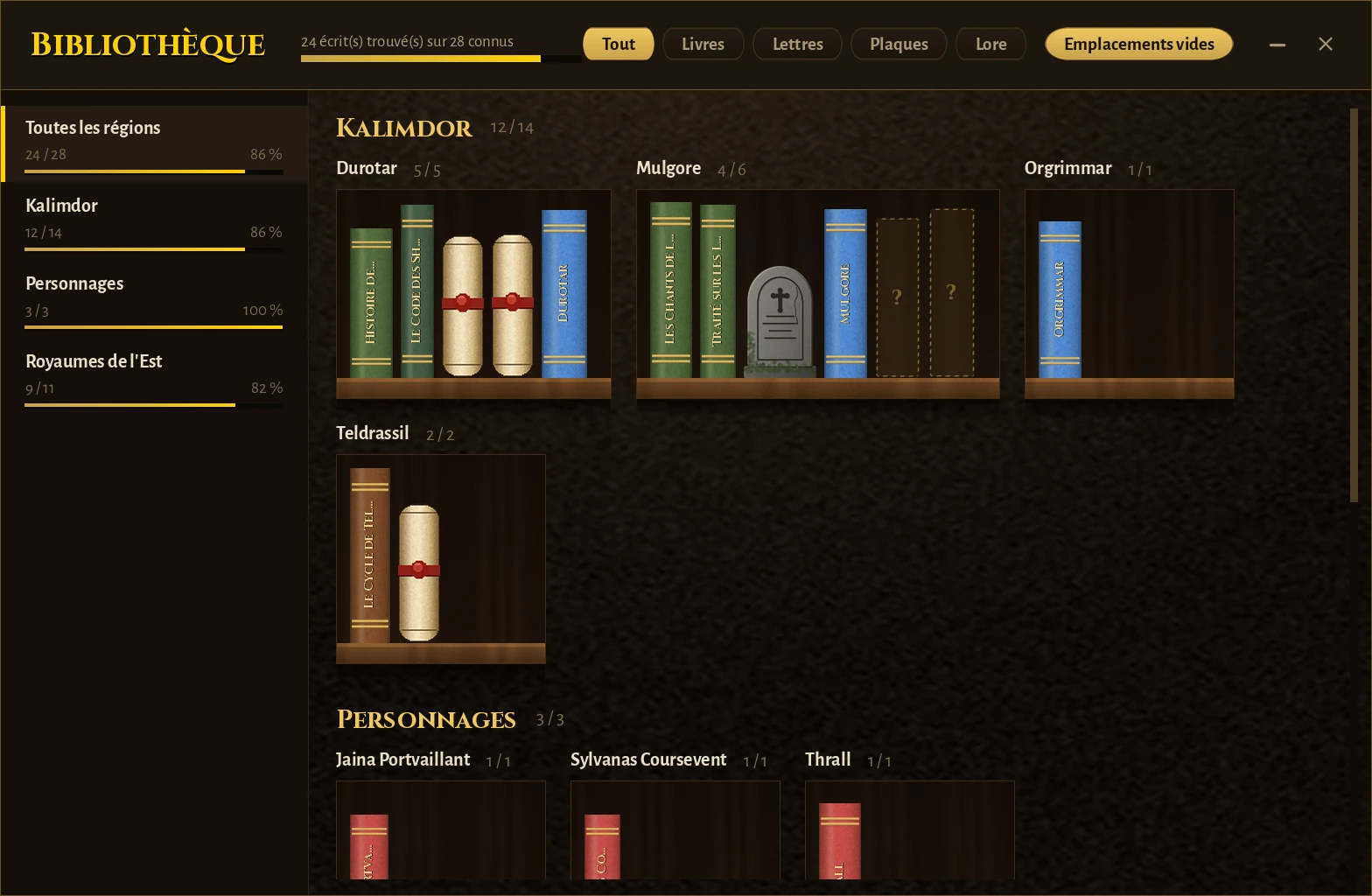
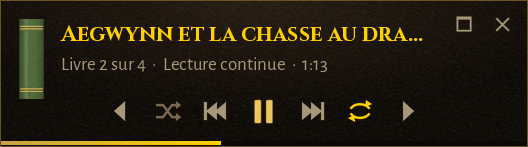
Ouvre un écrit et clique sur « Écouter » : la voix le lit. Un clic sur « − » réduit la fenêtre en petit lecteur, et l'histoire continue pendant que tu joues.
Tu entres dans une nouvelle région ou dans une capitale, ou tu cibles un personnage emblématique comme Thrall, Sylvanas ou Jaina : un bandeau « Découverte » apparaît en haut de l'écran. Un clic, et la voix te raconte son histoire en deux ou trois minutes.
QuestVoice fonctionne avec World of Warcraft Forever, Classic Era et Burning Crusade Anniversary. Retail et les autres versions du jeu ne sont pas pris en charge.
En doré : disponible. En grisé : bientôt.
Au lieu de cliquer sur « Accepter » sans lire, laisse la quête te raconter son histoire. Écoute.
Un homme humain
Les gardes de Stormwind ont beaucoup à faire afin de maintenir la paix en ces lieux, tandis que nombre d'entre nous sont en des terres lointaines et que tellement de dangers nous menacent. Aussi acceptons-nous l'aide de tous ceux qui souhaitent défendre leur demeure. Et leur alliance également.
Si votre volonté est de répondre à cet appel, allez parler à mon supérieur, le maréchal McBride.
Une femme Éolide
J’imagine que vous êtes à la fois nerveuse et impatiente à l’idée de ce qui vous attend. Après tout, on ne devient adulte qu’une seule fois dans sa vie !
Le narrateur
Objectif : Suivre la route à l'ouest à partir du Poste de garde extérieur de Kargal. À l'intersection en T, tourner à gauche et suivre la route vers le sud.
Extraits réels, en français.
Cinq minutes, sans compétence technique.
Télécharge l'archive ZIP et extrais-la (clic droit, « Extraire tout »). Elle contient QuestVoice.exe : l'addon pour WoW est déjà dedans.
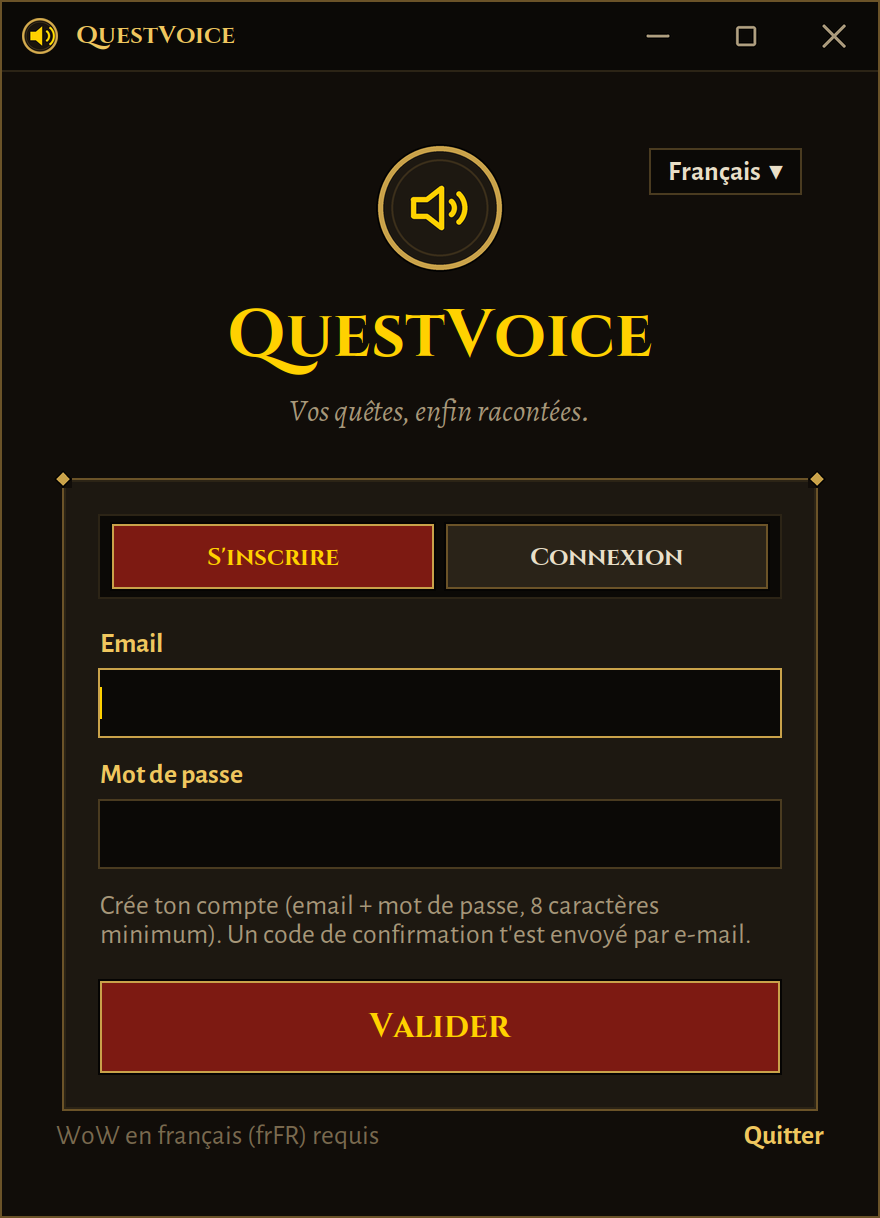
Lance QuestVoice.exe et crée ton compte (un code à 6 chiffres t'est envoyé par e-mail). Le logiciel installe tout seul l'addon dans ton dossier World of Warcraft et te prévient dans une fenêtre quand c'est fait.
Dans WoW, tape /reload (ou relance le jeu). Une fenêtre d'accueil te laisse choisir entre le petit bandeau (discret) et le grand bandeau (plus fiable) ; un court test te guide. Ouvre ensuite une quête : elle est lue à voix haute, avec son portrait et ses sous-titres.
Important : dans WoW, choisis Système › Graphismes › Affichage : Fenêtre (plein écran). La fenêtre du jeu doit rester visible à l'écran pour que le logiciel fonctionne. Avec le petit bandeau, garde aussi les réglages d'image par défaut du jeu (gamma, contraste, luminosité) ; le grand bandeau n'a pas cette contrainte. Windows peut aussi afficher un avertissement car le logiciel n'est pas encore signé : clique sur « Informations complémentaires », puis « Exécuter quand même ».
Création de compte rapide, et signalement des mots mal prononcés en quelques secondes.
QuestVoice est gratuit : si tu veux participer aux frais du serveur, donne ce que tu veux.
Paiement sécurisé par Stripe.
Oui, entièrement : toutes les voix et toutes les fonctionnalités sont accessibles à tout le monde, sans abonnement et sans limite de lecture pour un usage personnel. Le projet a des frais de serveur : un soutien libre est possible, mais il n'est jamais obligatoire.
Pour l'instant, avec le client de World of Warcraft Forever, Classic Era ou Burning Crusade Anniversary en français (frFR). Les autres langues (anglais, allemand, espagnol…) sont prévues : la liste est dans la section « Compatibilité ».
World of Warcraft Forever, World of Warcraft Classic Era et World of Warcraft Burning Crusade Classic Anniversary. Retail et les autres versions du jeu ne sont pas pris en charge. L'addon est installé automatiquement par le logiciel dans le dossier de ton jeu (_forever_, _classic_era_ ou _anniversary_). Si WoW le juge périmé, coche « Charger les addons périmés » sur l'écran de sélection du personnage.
Oui. Au lancement, QuestVoice copie l'addon dans le dossier AddOns de WoW et le met à jour quand une nouvelle version sort. Une fenêtre te prévient quand c'est fait : tape alors /reload dans le jeu. Si le dossier du jeu est introuvable, un lien « Choisir le dossier » te permet de l'indiquer.
Ce mode garde l'aspect du plein écran tout en permettant à QuestVoice de fonctionner avec l'addon.
Vérifie d'abord que WoW est en mode « Fenêtre (plein écran) » et que l'addon est chargé (tape /qv status dans le chat). La page d'aide te guide pas à pas.
Avec le petit bandeau, il faut que le gamma (1), le contraste (50 %) et la luminosité (50 %) du jeu soient à leurs valeurs par défaut. L'addon te prévient dans le chat s'ils ont changé : tape /qv image pour les remettre, et /qv image retour pour retrouver les tiens. Tu peux aussi passer au grand bandeau, qui n'est pas sensible à ces réglages : tape /qv accueil et choisis-le.
Oui. Dans le logiciel, « Portrait et sous-titres » l'active ou la coupe, tu choisis la disposition (texte à côté ou dessous) et la taille, et le bouton « Déplacer la fenêtre » te laisse la glisser où tu veux. Elle laisse passer les clics et ne modifie pas le jeu.
QuestVoice ne modifie pas le jeu, ne lit pas la mémoire de WoW et n'envoie aucune touche ni aucune action au jeu : il lit seulement à voix haute le texte que l'addon lui transmet. Il n'est toutefois pas affilié à Blizzard et tu restes responsable du respect des règles du jeu.
Le logiciel n'est pas encore signé numériquement et très peu de personnes l'ont téléchargé : les filtres de Microsoft Edge, de Chrome et de Windows se montrent donc prudents avec tout nouveau logiciel indépendant. Ce n'est pas un signe de virus. Dans Edge, ouvre la liste des téléchargements (Ctrl+J), clique sur les trois points à côté du fichier, puis « Conserver » et « Conserver quand même ». Dans Chrome, clique sur la flèche du message puis « Conserver ». Au lancement de QuestVoice.exe, si Windows affiche « Windows a protégé votre ordinateur », clique sur « Informations complémentaires », puis « Exécuter quand même ». Tu peux aussi faire analyser le fichier sur virustotal.com avant de l'ouvrir.
Clique sur la petite icône QV posée dans un coin du jeu (tu peux la glisser où tu veux), ou tape /qv livres dans le chat. QuestVoice doit être lancé et WoW en mode « Fenêtre (plein écran) ». La bibliothèque ne prend jamais le clavier : tu restes dans le jeu.
Tout ce qui se lit en jeu, sauf les quêtes : livres, lettres, parchemins, plaques, panneaux, pierres tombales, plus le lore que tu as découvert. Les cases « ? » sont des écrits que d'autres joueurs ont déjà trouvés dans la même zone et que tu n'as pas encore lus. Un objet de sac ou de quête est rangé là où il s'obtient, pas là où tu l'as ouvert.
Oui. Elle est conservée sur ton compte, séparée par version du jeu : tu la retrouves sur un autre ordinateur ou si tu vides le dossier du logiciel. Seuls les écrits que tu as lus sont sauvegardés, pas le cache audio (il se régénère tout seul).
Quand tu entres dans une nouvelle région ou une capitale, ou que tu cibles un personnage emblématique hors combat, un bandeau « Découverte » apparaît en haut de l'écran. Clique dessus pour écouter le récit, de nouveau pour mettre en pause, sur la croix pour le fermer ; sans clic, il disparaît après 20 secondes. Le texte rejoint ta bibliothèque (filtre « Lore »). Tape /qv lore off pour couper ces bandeaux, /qv lore on pour les rétablir.
Ton adresse e-mail sert à créer ton compte. Le texte des quêtes est envoyé à nos serveurs pour générer ou retrouver l'audio. Ce site n'utilise aucun cookie. Tous les détails sont dans la politique de confidentialité.
Clique sur « Signaler une mauvaise prononciation » dans le logiciel, indique le mot prononcé et son rendu phonétique. Les corrections validées sont ensuite prises en compte.
Pas pour l'instant : QuestVoice fonctionne sous Windows 10 et 11.
Télécharge QuestVoice, ouvre une quête et laisse la voix faire le reste.